
目录导读
- 前言:移动设备管理的痛点与解决方案
- 核心功能拆解:爱思助手电脑控制手机的实际应用
- 操作指南:如何通过爱思助手官网实现电脑端全面控制手机
- 常见问题解答(FAQ)
- 安全性与兼容性分析
- 为什么选择爱思助手进行跨屏管理
移动设备管理的痛点与解决方案
在日常使用手机、平板等iOS设备时,我们常遇到以下困扰:重要文件传输速度慢、屏幕太小操作不便、数据备份流程繁琐、系统问题无法远程修复,针对这些痛点,爱思助手官网提供的“爱思助手电脑控制手机”功能成为高效解决方案,该功能允许用户通过电脑端直接操作手机屏幕、管理应用、迁移数据,甚至模拟触控操作,极大提升效率,用户可随时进行爱思助手下载并体验完整功能链。
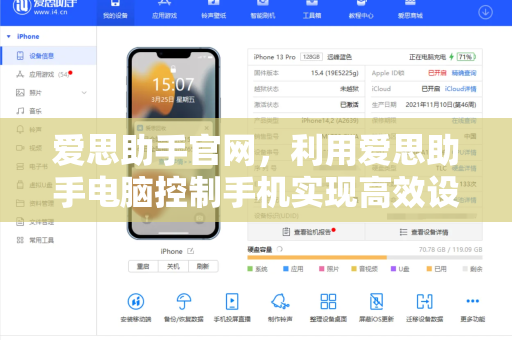
核心功能拆解:爱思助手电脑控制手机的实际应用
屏幕镜像与实时操控
连接电脑后,手机画面实时投射至大屏,用户可用鼠标或键盘完成所有触控操作(如滑动、点击、输入文字),此功能适用于直播演示、远程协助长辈、手游多开等场景。
文件跨平台传输
无需依赖iTunes或第三方云盘,直接从电脑拖拽文件到手机,支持图片、视频、音乐、文档等格式,传输速度比无线方式快数倍。
系统工具集成
通过“一键刷机”“虚拟定位”“备份/恢复”等模块,用户可深度管理设备状态,需要重置系统时,无需下载多个工具,单一软件即可完成。
应用管理与媒体库同步
支持批量安装IPA文件、管理应用隐私权限,同时把电脑中的音乐、视频自动同步到手机(如为iPhone添加铃声)。
操作指南:如何通过爱思助手官网实现电脑端全面控制手机
步骤1:准备环境
- 在电脑浏览器访问爱思助手官网,点击“爱思助手下载”获取最新版客户端。
- 安装后,用USB数据线或Wi-Fi(需同一局域网)连接手机。
步骤2:启用“电脑控制手机”模式
启动软件,在左侧导航栏选择“工具箱”→找到“电脑控制手机”入口,系统将自动检测设备并建立连接,首次使用需在手机上点击“信任此电脑”。
步骤3:开始操控
连接成功后,电脑屏幕上将显示完整的手机界面,您可以使用鼠标点击模拟触摸;通过键盘输入文字;利用右侧工具栏进行截屏、录屏、重启等操作,如需退出,点击“断开连接”即可。
提示:部分功能(如刷机、虚拟定位)需设备未越狱,且建议在操作前备份重要数据。
常见问题解答(FAQ)
Q1:使用“爱思助手电脑控制手机”时,延迟是否明显?
A:在USB连接下,画面延迟低于0.1秒,可流畅运行大多数应用;Wi-Fi连接条件下,延迟约0.3-0.5秒,适合非实时要求较高的场景(如文件管理)。
Q2:是否支持安卓设备?
A:当前版本主要服务于iOS设备(iPhone/iPad/iPod touch),部分功能(如备份)对Android兼容有限,建议查阅爱思助手官网对应机型说明。
Q3:此功能能否用于远程控制非本地的手机?
A:暂不支持公网远程连接,目前仅限同一局域网或有线直连模式,如需远程协助,需通过第三方投屏软件配合使用。
Q4:控制过程中,手机与电脑之间传输的数据是否安全?
A:所有数据传输均通过本地加密通道处理,不经过第三方服务器,软件无广告弹窗且不含恶意插件。
安全性与兼容性分析
安全合规性
爱思助手官网严格遵守Apple相关协议,所有操作均基于私有API(不违反开发者条款),软件已通过国内外多家安全机构检测(如腾讯哈勃、Virustotal),未发现木马或后门。
系统兼容性
- 电脑端:Windows 7/8/10/11(64位)、macOS 10.10及以上。
- 手机端:iOS 9.0至最新版本(含iOS 18 Beta)。
- 连接方式:USB 2.0/3.0或Wi-Fi 802.11ac。
重要提醒:越狱设备可能存在部分功能受限(如无法使用“恢复系统”),但基本操控功能仍可正常使用。
为什么选择爱思助手进行跨屏管理
在众多iOS管理工具中,爱思助手凭借独特优势突出重围:
- 功能整合度:将屏幕镜像、文件传输、系统维护、应用管理集中在一个软件,免去多工具切换的麻烦。
- 开源使用成本:基础功能完全免费,仅高级特权(如批量添加铃声、特定主题)需要付费,对大多数用户足够。
- 持续更新能力:软件团队保持每周小更新、每月大更新的节奏,及时适配新系统与修复漏洞。
如果想体验更流畅的爱思助手电脑控制手机功能,即刻从爱思助手下载并连接您的设备,让办公与娱乐更高效,对于有数据迁移需求的用户,通过爱思助手下载安装后,也可直接利用电脑端完成手机备份,避免iTunes操作繁琐的困扰。





