
目录导读
- 爱思助手官网的多设备远控功能概述
- 多设备远控的核心技术原理与优势
- 如何通过爱思助手官网实现多设备远控操作
- 常见问题问答(FAQ)
- 多设备远控在不同场景下的应用价值
爱思助手官网的多设备远控功能概述
随着移动设备在日常工作与生活中的普及,跨终端管理已成为刚需,爱思助手官网作为苹果设备管理领域的重要工具平台,其“多设备远控”功能打破了传统单一设备操作的局限,让用户能够通过一台电脑同时远程操控多台iPhone、iPad乃至iPod touch,这一功能不仅提升了设备管理效率,更成为企业批量管理、家庭多设备维护、开发者测试等场景下的核心解决方案。
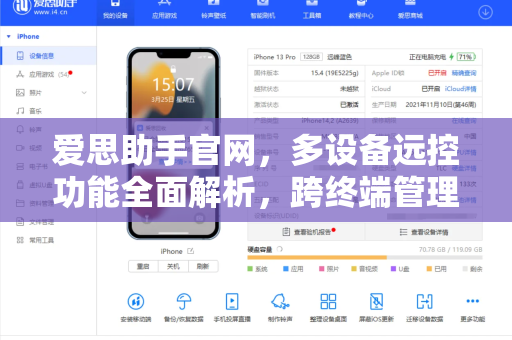
爱思助手的多设备远控技术基于成熟的局域网与互联网通信协议,实现了低延迟、高稳定性的远程桌面控制,用户无需为每台设备插拔数据线,只需在爱思助手官网上完成设备配对,即可像操作本地设备一样,同时控制多台终端的屏幕、文件、应用及系统设置,该功能支持实时画面同步与双向指令传输,确保每一操作都能精准响应。
关键词提示: 在爱思助手的官方介绍中,爱思助手下载功能与多设备远控形成互补——前者帮助用户快速部署客户端,后者则提供远程操控的能力,二者结合使设备管理链路更加完整。
多设备远控的核心技术原理与优势
技术架构:轻量化远程协议
爱思助手多设备远控采用了自主研发的远程显示传输协议,该协议对屏幕帧率、触控事件及系统指令进行了深度优化,与传统VNC或RDP方案不同,爱思助手官网的方案更注重移动设备的独特性——它不仅能传输屏幕画面,还能模拟触控手势(如滑动、长按、多点触控),甚至支持对iOS系统底层权限的调用(如截图录屏、诊断检测)。
核心优势
- 并行管理能力:同时监控并操作最多10台设备的状态,大幅提升批量处理效率(如统一安装应用、同步数据)。
- 跨平台兼容:无论是Windows还是Mac电脑,只需通过爱思助手下载安装客户端,即可控制iOS设备,无需额外驱动。
- 安全加密传输:所有远程指令均采用AES-256加密,防止数据在传输过程中被截获或篡改。
- 无痕操控:被控设备屏幕上不会显示远程连接提示,适合企业内部分发测试或家长监管场景。
如何通过爱思助手官网实现多设备远控操作
步骤1:准备工作
- 在电脑端访问爱思助手官网,完成爱思助手下载并安装最新版客户端。
- 确保所有需要被控的iOS设备与电脑连接至同一局域网(或通过互联网远程绑定)。
步骤2:设备连接与授权
- 打开爱思助手,通过USB数据线或无线Wi-Fi将第一台设备添加至设备列表。
- 在设备上允许“信任此电脑”,并在爱思助手官网的账户中心开启“多设备远控”权限。
- 重复上述操作,添加其他设备。
- 注意事项: 若设备超过5台,建议使用有线连接以保证远程操控的流畅性;部分功能需在iOS 13及以上系统版本中使用。
步骤3:启用远控面板
- 在爱思助手主界面点击“远程管理”图标,进入多设备远控面板。
- 单机选择任意设备即可弹出远程控制窗口,支持拖拽调整窗口布局。
- 在面板中可执行以下操作:
- 实时屏幕镜像
- 文件双向传输(如照片、文档)
- 应用安装与卸载
- 系统诊断报告生成
- 截屏与录屏操作
操作提示
- 切换设备:点击设备缩略图即可瞬间切换远控对象,无需断开重连。
- 批量命令:针对多台相同型号的设备,可执行一键操作(如统一安装一个App),极大提升管理效率。
常见问题问答(FAQ)
Q1:多设备远控功能是否支持跨互联网(不在同一局域网)操作? A: 支持,爱思助手官网提供的“远程绑定”功能允许用户通过账号体系将设备与电脑进行云端配对,只需在手机端和电脑端登录同一爱思助手账户,即使设备在外地网络下,也能通过互联网实现远控,但需要提醒的是,跨网远程对带宽要求较高(建议上行速率≥5Mbps),且延迟会略有增加。
Q2:同时远控多台设备时,电脑配置有最低要求吗? A: 2核4线程CPU、4GB以上内存的电脑即可流畅操控3-4台设备,若同时操控6台以上,建议使用8GB以上内存的电脑,爱思助手官网针对多设备场景做了资源池化管理,低配电脑可通过降低画面分辨率来平衡性能。
Q3:多设备远控过程中能否进行文件传输? A: 完全可以,在远控面板中,每台设备都有独立的“文件管理”入口,支持拖拽式文件传输,无论是从电脑向指定设备导入照片、音乐,还是从手机提取文件到电脑,都无需切换到其他功能模块。
Q4:多设备远控的安全性如何保障?是否会被第三方截获控制? A: 爱思助手官网的多设备远控功能采用双重安全机制:第一层是设备授权,只有通过USB首次信任或在账户中手动绑定的设备才会被识别;第二层是传输加密,所有指令与画面数据均使用TLS 1.3协议加密,用户可在远控面板中随时“断开”任意设备的连接,防止异常访问。
多设备远控在不同场景下的应用价值
企业级场景:批量运维与管理
IT管理员可借助爱思助手官网的多设备远控功能,一次性管理数十台员工工作机或演示设备,例如在设备系统更新期间,远程监控所有设备的升级进度,并在卡片阶段进行远程重启,企业可通过统一入口为设备批量分发内部应用、配置文件,减少人工逐台操作的错误率。
家庭场景:亲子设备监管
家长可以在出差或上班时,通过电脑远程查看孩子的iPad使用情况,利用多设备远控,不仅可以实时看到屏幕内容(确认是否在玩游戏),还能直接远程调整设备设置(如设置屏幕使用时间、禁用某些应用),这种非接触式的管理方式比直接没收设备更温和且有效。
开发者场景:跨设备测试
对于iOS开发者而言,多设备远控是其测试阶段的利器,开发者可以在电脑上同时打开多台不同型号、不同系统版本的设备,运行同一个App,直观对比UI布局差异、性能表现及系统兼容性,每台设备的操作回放功能还能帮助定位Bug发生的具体步骤。
教育与培训场景
在编程或设计类课程中,讲师可通过多设备远控直播自己的操作流程,同时让学生的设备同步显示教学画面,爱思助手官网的“屏幕共享”功能支持转播指定设备的画面至其他所有连接设备,省去安装第三方投屏软件的成本。





