
目录导读
- 爱思助手一键录制投屏功能概述
- 爱思助手怎么一键录制投屏:准备工作与操作步骤
- 录制投屏常见问题与解决方案(问答环节)
- 爱思助手下载与安装注意事项
- 为什么选择爱思助手进行投屏录制
爱思助手一键录制投屏功能概述
对于经常需要在电脑上展示手机操作、录制游戏教学视频或进行远程演示的用户来说,爱思助手的“一键录制投屏”功能堪称神器,这款工具不仅支持将iPhone/iPad屏幕实时投射到电脑,还能同步录制投屏过程中的所有画面与声音,无需额外购买采集卡或安装复杂的第三方软件。
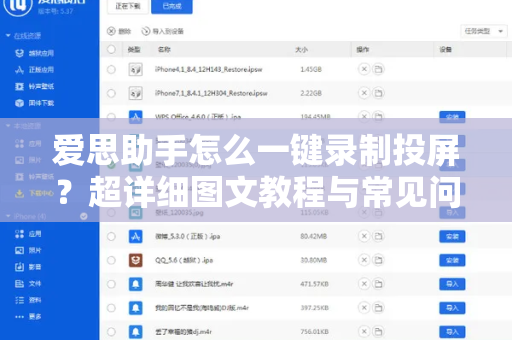
很多用户搜索“爱思助手怎么一键录制投屏”,核心诉求无非是希望用最少的步骤、最高的画质,完成从投屏到录制的一整套动作,本文将基于实际使用体验,详细拆解每个环节,并针对高频问题给出精准解答。
如果您尚未安装工具,建议先通过爱思助手下载获取最新版本,确保所有功能均可正常使用。
爱思助手怎么一键录制投屏:准备工作与操作步骤
第1步:环境准备
- 硬件要求:一台Windows或macOS电脑,一部iOS设备(iPhone/iPad),一根数据线(或同一WiFi网络)。
- 软件要求:电脑端安装爱思助手(建议从爱思助手官网下载,避免捆绑插件)。
- 驱动检查:连接设备后,爱思助手会自动安装Apple Mobile Device驱动,如果没有自动安装,请手动启用。
第2步:连接设备
- 打开爱思助手,用数据线将iPhone连接电脑。
- 手机端会弹出“信任此电脑”提示,点击“信任”并输入锁屏密码。
- 爱思助手识别设备后,左侧菜单栏会出现设备名称,说明连接成功。
第3步:一键录制投屏操作
- 在爱思助手主界面,点击顶部的“工具箱”标签页。
- 找到“录屏投屏”功能模块(部分版本为“苹果录屏大师”或“屏幕录制”)。
- 点击“开始投屏”,手机画面会实时显示在电脑窗口。
- 在投屏窗口下方,点击“录制”按钮(红色圆点),即可一键录制投屏内容。
- 注意:录制过程中可随时点击暂停,或点击“停止”保存视频文件到本地。
第4步:高级设置(可选)
- 在录制前,可点击投屏窗口右上角的“设置”齿轮图标,调整视频分辨率(建议选择1080P或更高)、帧率(30fps或60fps)、音频来源(系统声音或麦克风)。
- 如需录制带旁白的教学视频,请将音频来源切换为“麦克风”。
录制投屏常见问题与解决方案(问答环节)
Q1:为什么点击“开始投屏”后,电脑上黑屏或显示异常?
A:最常见原因是手机端的屏幕录制权限未开启,请检查:
- 确认iOS设备已解锁,并停留在主屏幕。
- 前往手机“设置”>“控制中心”>“自定控制”,添加“屏幕录制”按钮。
- 从手机右上角下拉控制中心,长按“屏幕录制”图标,选择“爱思助手投屏”后再开始。
- 如果仍黑屏,尝试更换数据线或重新启动爱思助手。
Q2:录制过程中没有声音怎么办?
A:声音录制需要满足两个条件:
- 电脑端爱思助手版本需为最新(旧版可能缺失音频驱动)。
- 在录制设置中,将“音频来源”选择为“系统声音”(录制游戏)或“麦克风”(录制旁白)。
- 重要:iOS设备若连接蓝牙耳机,声音可能无法传输,建议断开蓝牙或使用有线耳机。
Q3:录制后的视频文件保存在哪里?
A:默认保存路径为:爱思助手安装目录下的“ScreenRecord”文件夹(例如C:\Program Files\爱思助手\ScreenRecord),您也可以在“设置”中自定义输出路径。
Q4:可以录制超过30分钟的视频吗?
A:可以,爱思助手没有时间限制,但请注意电脑的存储空间和电量,建议录制时连接电源,并预留至少5GB以上空闲硬盘。
Q5:无线投屏录制会卡顿吗?
A:无线投屏受WiFi信号影响较大,建议使用5GHz频段且确保路由器在3米内,如果追求高画质录制,优先使用数据线连接,延迟更低、画面更流畅,如需获取最新驱动或查看详细参数,可访问爱思助手官网技术支持页面。
爱思助手下载与安装注意事项
很多用户初次接触时,会在搜索引擎中混淆官方与第三方站点,为了安全与功能完整,请遵循以下原则:
- 认准官方渠道:通过爱思助手下载链接获取安装包,避免从论坛或网盘下载来路不明的版本。
- 关闭安全软件:部分杀毒软件会误报爱思助手的驱动文件,安装前可暂时关闭防火墙。
- 版本更新:定期检查更新(软件“设置”>“检查更新”),新版本通常会优化投屏录制的稳定性和音画同步效果。
- 多设备支持:一台电脑可同时连接多台iOS设备,但投屏录制只能针对当前选中的设备。
为什么选择爱思助手进行投屏录制
相比其他投屏软件,爱思助手在一键录制投屏方面拥有三大核心优势:
- 零门槛操作:不需要安装AirServer、Reflector等付费应用,不需要配置复杂路由规则,连接-投屏-录制三步完成。
- 画质无损:有线连接下支持最高4K 60fps录制,完美保留游戏原画或视频细节。
- 生态整合:除了录制,爱思助手还集成了应用管理、文件传输、备份恢复、虚拟定位等多种实用功能,是iOS设备的“万能工具箱”。
无论您是游戏主播、教育工作者还是日常用户,只要掌握爱思助手怎么一键录制投屏的方法,就能轻松产出高清教学、演示或娱乐内容,立即前往爱思助手官网下载体验,开启高效录屏之旅吧!
版权声明:除非特别标注,否则均为本站原创文章,转载时请以链接形式注明文章出处。





