
目录导读
- 爱思助手与安卓设备管理概述
- 连接安卓设备前的准备工作
- 爱思助手管理安卓设备的核心功能详解
- 常见问题与实用问答
- 高效管理安卓设备的进阶技巧
爱思助手与安卓设备管理概述
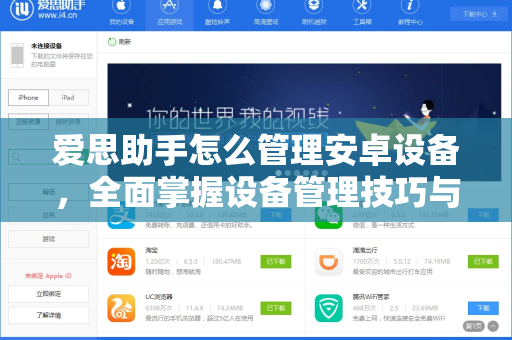
爱思助手作为一款广受用户信赖的设备管理工具,不仅支持iOS设备,同样为安卓用户提供了便捷的设备管理方案,许多用户在使用过程中会问:爱思助手怎么管理安卓设备?通过爱思助手,用户可以对安卓手机进行数据备份、文件传输、应用安装、系统清理等多种操作,如果你还未体验过,不妨先完成爱思助手下载,开启高效设备管理之旅,值得一提的是,爱思助手的安卓管理功能已全面优化,支持主流品牌如华为、小米、OPPO、vivo等机型,兼容性极强。
连接安卓设备前的准备工作
在使用爱思助手管理安卓设备前,请确保做好以下准备:
-
下载并安装最新版本
从爱思助手官网或可信渠道获取最新版软件,建议直接访问 爱思助手官网 进行下载,确保版本安全且功能完整。 -
开启安卓设备的开发者选项与USB调试
- 进入“设置” > “关于手机”,连续点击“版本号”7次,激活开发者模式。
- 返回“设置” > “开发者选项”,开启“USB调试”和“USB安装”权限。
-
使用原装数据线连接电脑
劣质数据线可能导致连接失败,建议使用原装线,连接时,手机端会弹出“允许USB调试”提示,请点击“确定”。 -
安装手机端驱动(可选)
部分老旧机型需手动安装驱动,爱思助手会自动检测并提示安装,无需额外操作。
爱思助手管理安卓设备的核心功能详解
数据备份与恢复
这是用户最常用功能之一,点击“备份”即可将联系人、短信、照片、通话记录等一键备份至电脑,需要恢复时,选择对应备份文件即可完成,相比传统手动备份,爱思助手支持增量备份,节省时间与存储空间。
应用管理与安装
爱思助手内置应用库,可直接搜索、下载并安装安卓游戏或工具,用户也可将本地APK文件拖入软件界面,实现“一键安装”,支持批量卸载应用,彻底清理残留文件。
文件传输与编辑
通过爱思助手,用户可将音乐、视频、文档随意在手机与电脑间传输,支持直接预览和编辑联系人、短信内容,甚至可导入/导出通讯录为CSV或VCF格式。
系统清理与优化
爱思助手可深度扫描手机缓存、残留APK安装包、空文件夹等垃圾文件,一键清除,还提供“重复照片查找”“大文件扫描”功能,有效释放存储空间。
刷机与固件管理
对于需要系统升级或解决系统问题的用户,爱思助手提供官方固件下载与刷机引导,支持“一键刷机”模式,操作简单,新手也可轻松完成。
常见问题与实用问答
Q1:为什么我的安卓设备连接爱思助手后无法识别?
A:请检查USB调试是否开启;更换数据线或USB接口;重启手机和电脑后重试,若仍无法解决,可尝试安装手机厂商官方驱动或使用爱思助手“修复驱动”功能。
Q2:爱思助手备份安卓数据时,会不会泄露隐私?
A:爱思助手采用本地加密备份,数据仅存储于用户电脑,不上传云端,且支持设置备份密码,安全性有保障,建议从爱思助手官网下载,避免第三方渠道篡改。
Q3:爱思助手能管理非root的安卓手机吗?
A:完全可以,大部分功能(如备份、传输、清理)无需root权限即可使用,仅部分高级功能(如深度系统修改)可能需要root,但日常管理完全无影响。
Q4:使用爱思助手安装应用时提示“解析错误”怎么办?
A:可能是APK文件损坏或版本不兼容,建议从官方应用库下载,或确认手机系统版本支持的应用,您也可以尝试重新下载文件后重试。
高效管理安卓设备的进阶技巧
- 批量操作提升效率:爱思助手支持多选联系人、照片、文件进行批量转移或删除,告别逐一点击的繁琐。
- 利用“工具箱”拓展功能:爱思助手的工具箱内含“屏幕录像”“虚拟定位”“应用分身”等实用工具,可拓展设备使用场景。
- 定期清理与备份:建议每月至少进行一次系统清理和重要数据备份,尤其是照片与聊天记录,避免意外丢失。
- 关注官方更新:爱思助手会定期更新,增加新功能并修复兼容性问题,开启“自动更新”可第一时间体验优化功能。
相信您已全面了解爱思助手怎么管理安卓设备,无论是日常数据备份、应用安装,还是系统优化,爱思助手都能提供稳定、高效的解决方案,记得从正规渠道完成爱思助手下载,享受专业设备管理服务,如果您在操作中遇到其他问题,欢迎随时查阅爱思助手帮助中心或联系官方客服。
标签: 实用指南





