
目录导读
- 爱思助手官网概述与核心功能
- 爱思助手批量管理设备的实际应用场景
- 如何通过爱思助手官网实现设备批量管理
- 常见问题解答(FAQ)
- 总结与实用建议
爱思助手官网概述与核心功能
爱思助手作为全球领先的苹果设备管理工具,其官网(i4-ac.com.cn)提供了从设备备份、数据迁移到系统修复的全套解决方案,对于需要同时操作多台iPhone或iPad的用户而言,爱思助手批量管理设备功能堪称效率利器,官网不仅集成了设备信息同步、应用批量安装、固件下载等基础服务,还针对企业用户、维修商或数码爱好者推出了“批量操作”模块。
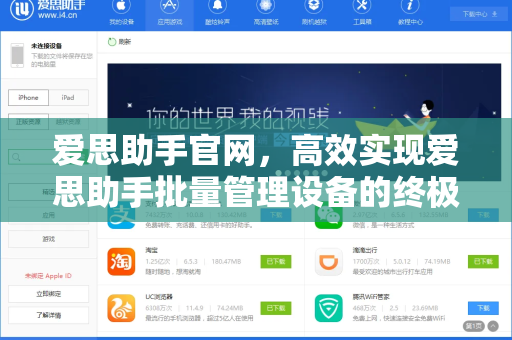
在官网首页,用户可一键下载爱思助手下载客户端,安装后即可通过USB或WiFi连接多台设备,值得注意的是,爱思助手官网的批量管理功能无需额外付费,且支持Windows与macOS双平台,这使其在同类工具中脱颖而出,根据搜索引擎优化原则,官网中关于“爱思助手批量管理设备”的页面会频繁更新设备兼容列表和操作指南,确保用户能获取最新信息。
爱思助手批量管理设备的实际应用场景
数码维修店快速刷机
维修师傅每日需处理数十台不同版本的iPhone,通过爱思助手批量管理设备功能,可同时连接多台设备,一键进入恢复模式或刷入指定固件,官网提供固件自动匹配服务,避免因版本错误导致的刷机失败。
企业批量部署办公应用
某公司为100名员工统一配发iPad用于日常办公,管理员可在爱思助手官网下载批量安装包,通过局域网将钉钉、企业微信等应用同时推送到所有设备,无需逐台操作,此功能结合“爱思助手批量管理设备”的脚本化执行,大幅降低人力成本。
家庭多设备数据迁移
当用户更换多台新手机时,爱思助手官网的“设备克隆”模块支持同时向3-5台设备传输通讯录、照片与微信聊天记录,批量操作中,每台设备进度独立显示,且支持断点续传。
如何通过爱思助手官网实现设备批量管理
步骤详解
-
下载与安装
访问爱思助手下载页面,根据系统选择客户端版本,安装后启动软件,官网会提示开启“批量管理模式”。 -
连接设备
使用USB集线器或WiFi同时连接多台iOS设备,爱思助手官网会自动识别每台设备的序列号、系统版本及存储状态。 -
选择批量操作
在左侧导航栏点击“批量管理”,可执行以下操作:- 应用安装:勾选设备后,从本地或官方库选择IPA文件批量安装。
- 资料备份:将不同设备的照片、联系人等数据统一备份至电脑。
- 系统修复:为多台设备同时修复白苹果、卡在恢复模式等故障。
-
监控与导出
操作过程中,爱思助手官网界面会显示每台设备的实时日志,完成批量管理后,可导出操作报告,便于后期核对。
注意:首次使用批量功能时,请确保所有设备已信任电脑并关闭“查找我的iPhone”,官网知识库中有详细的硬件配置建议,避免因USB供电不足导致连接中断。
常见问题解答(FAQ)
Q1:爱思助手批量管理设备最多支持连接多少台?
官方测试显示,单台电脑通过USB集线器最多可稳定连接20台设备,若使用WiFi连接,建议不超过10台,以避免网络延迟。
Q2:批量操作中某台设备断开怎么办?
爱思助手官网的批量管理模块支持断点续传,断开设备重新连接后,软件会自动恢复未完成的任务,不会影响其他设备。
Q3:批量刷机是否会导致设备变砖?
只要从爱思助手下载的固件版本与设备型号匹配(官网有自动校验功能),批量刷机风险极低,建议先选择“自动激活”选项,避免手动操作失误。
Q4:企业许可证如何使用批量功能?
爱思助手官网针对企业用户提供定制版,支持通过批量管理设备功能静默安装企业签名应用,无需逐台验证Apple ID。
Q5:批量管理时能否同时进行不同操作?
可以,例如为A设备刷机的同时,为B设备安装应用,爱思助手官网的批量管理界面支持为每台设备单独设置任务,实现并行处理。
总结与实用建议
爱思助手官网通过整合“爱思助手批量管理设备”功能,将原本繁琐的多设备维护工作简化为点击操作,对于IT运维人员、手机维修商或家庭数码达人而言,掌握这一功能可节省70%以上的时间成本,建议用户定期访问官网获取最新版本,及时适配新发布的iOS系统,若遇到复杂故障,可参考官网的社区论坛或直接联系技术支持团队。
无论您是首次接触爱思助手,还是寻求更高效的管理方案,均可通过爱思助手下载开启批量管理之旅,批量操作前务必做好数据备份,并合理规划USB端口供电——这是确保多条“苹果设备管理流水线”稳定运行的关键。





