
目录导读
- 爱思助手音乐导入前的准备工作
- 详细操作步骤:爱思助手怎么导入音乐
- 常见问题解答与故障排除
- 爱思助手的其他实用功能拓展
爱思助手音乐导入前的准备工作
在开始使用爱思助手下载并导入音乐之前,我们需要做好以下准备:
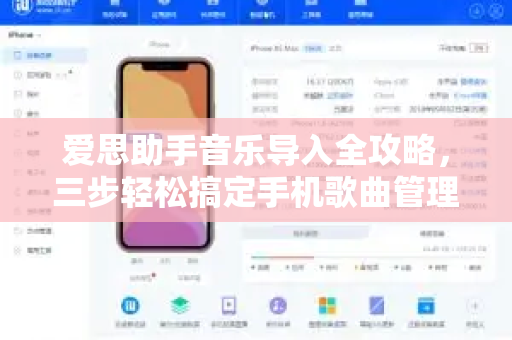
- 设备连接:使用原装数据线将iPhone或iPad与电脑连接,并确保设备已解锁且信任此电脑。
- 软件安装:从爱思助手官网下载最新版本,安装后启动软件,首次使用建议通过官网获取,避免第三方捆绑软件风险。
- 音乐文件准备:将电脑中的MP3、FLAC、WAV等常见格式音乐整理至同一文件夹,方便批量导入。
小贴士:爱思助手支持超过20种音频格式,无需转换即可导入,这是它比iTunes更便捷的关键优势。
详细操作步骤:爱思助手怎么导入音乐
步骤1:连接设备并识别 启动爱思助手后,系统会自动检测连接的设备,若未识别,可尝试重新插拔数据线或点击“刷新设备”按钮,设备识别成功后,界面会显示设备基本信息,此时即可进入下一步。
步骤2:进入音乐管理模块 在爱思助手左侧功能栏中,找到“音乐”选项并点击,这里分为“我的音乐”和“设备音乐”两个板块,前者管理电脑上的音乐文件,后者负责设备内的歌曲管理。
步骤3:导入音乐文件
- 快速拖拽 将电脑中的音乐文件或文件夹直接拖拽至“我的音乐”窗口,程序会自动解析并导入。
- 点击“导入”按钮 点击窗口右上角的“导入”按钮,在弹出窗口中选择音乐文件(可多选),确认后即开始传输。
- 增量导入 若仅需更新部分歌曲,可勾选“仅导入新增文件”选项,避免重复操作。
核心提示:导入过程中,爱思助手会自动修复无法同步的曲目标题、艺术家、专辑信息,并支持封面匹配,省去手动编辑的繁琐。
步骤4:同步至设备 完成“我的音乐”导入后,选择需要传输的歌曲,右键点击“导入到设备”或点击上方“导入到设备”按钮,系统开始传输,进度条完成后,打开手机“音乐”App即可查看已导入的歌曲。
常见问题解答与故障排除
Q1:为什么音乐导入后,在手机上找不到? A:请检查是否勾选了“仅导入到我的音乐”而未执行“导入到设备”,正确流程是:先将音乐导入电脑端“我的音乐”,再点击“导入到设备”,若仍无法显示,可尝试重启爱思助手或手机。
Q2:爱思助手怎么导入音乐,却提示格式不支持? A:爱思助手支持MP3、AAC、ALAC、WAV、FLAC等主流格式,若遇到个别特殊格式,可使用软件内置的“音频转换”功能,在“工具箱”中免费转换为MP3或AAC后再导入。
Q3:导入过程中断或失败怎么办? A:首先检查数据线连接是否稳定,避免使用USB集线器,其次在爱思助手界面点击“修复驱动”重新安装设备驱动,最后可尝试更换USB接口或电脑重启。
Q4:导入后音乐显示乱码或信息错误? A:爱思助手通常会自动纠正乱码问题,若未修复,可右键点击该歌曲,手动编辑“名称”、“艺术家”等信息,保存后再次同步。
爱思助手的其他实用功能拓展
除了核心的爱思助手怎么导入音乐功能外,这款工具还提供了丰富的增值服务:
- 备份与恢复:支持单独备份音乐库、通讯录、照片等数据,避免误删时全盘恢复。
- 铃声制作:点击“工具箱-铃声制作”,导入任意音乐片段即可自定义iPhone来电、闹钟、短信铃声。
- 应用游戏:内置海量iOS应用和游戏下载,部分支持“一键签稿”,满足越狱或免商店安装需求。
- 设备管理:实时查看电池健康、存储空间、设备型号等信息,并支持清理缓存、修复系统问题。
特别提醒:所有操作均基于正版授权,建议用户通过爱思助手官网获取最新资源,确保数据安全与稳定性。
通过以上四个维度的详解,相信您已经掌握了爱思助手怎么导入音乐的全流程,无论是批量管理千首歌曲,还是为自家孩子的iPad传输儿歌专辑,这款工具都能以直观的界面和稳定的性能完成任务,音乐管理的本质是为生活服务,而爱思助手恰好简化了“手机与电脑”之间的那道门槛。





