
目录导读
- 爱思助手与iOS系统降级的核心问题
- iOS系统降级的可行性分析
- 爱思助手降级iOS系统的具体步骤
- 降级操作中的常见问题与风险提示
- 经典问答:用户最关心的5个问题
- 降级前的必要准备与建议
爱思助手与iOS系统降级的核心问题
在iOS生态中,系统版本升级往往是单向的——苹果官方会逐步关闭旧版系统的验证通道,这意味着一旦升级到新系统,再想降回旧版本就变得困难重重,而“爱思助手能降级iOS系统吗”正是许多iPhone用户在升级后遇到卡顿、续航下降或应用兼容性问题时最常问的问题。
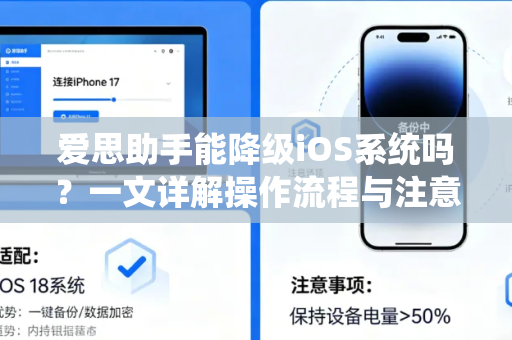
作为国内知名的iOS管理工具,爱思助手确实提供了一套相对便捷的系统降级方案,与通过iTunes刷机需要下载完整固件包不同,爱思助手整合了固件下载、设备识别、刷机引导等功能,让整个流程更加直观,但需要注意的是,并不是所有iOS版本都能成功降级,这完全取决于苹果是否仍开放对应版本的验证通道(SHSH签名)。
要回答“爱思助手能降级iOS系统吗”,我们需要先理解两个关键点:
- 苹果的验证机制:每个iOS固件都有唯一的签名,只有苹果服务器认可该签名,设备才能正常刷入,一旦苹果关闭验证,即使你拥有固件文件,也无法通过任何工具完成降级。
- 爱思助手的降级能力:它本质上是一个自动化工具,其降级功能依赖于苹果的验证开放状态,在验证开放期间,爱思助手可以高效完成降级;验证关闭后,它也无能为力。
答案是:在苹果未关闭验证的前提下,爱思助手确实可以降级iOS系统,但若验证已关闭,则需要借助更复杂的“保存SHSH”或“延迟升级”等方法,成功率会明显下降。
iOS系统降级的可行性分析
1 何时可以降级?
在以下两种情况下,通过爱思助手降级iOS系统是可行的:
- 苹果仍开放旧版系统验证:例如从iOS 17.5降级到iOS 17.4.1,且苹果尚未关闭iOS 17.4.1的验证,此时爱思助手可以直接引导刷机。
- 利用延迟升级法:在苹果开放特定版本的验证期内(通常在新版发布后的1-2周内),有机会通过爱思助手完成降级。
2 何时无法降级?
- 苹果关闭验证:这是最常见的情况,例如iOS 16.6的验证在iOS 17发布后即被关闭,此时任何工具都无法降级。
- 跨大版本降级:例如从iOS 17降回iOS 15,由于版本差距过大,且早期版本的验证早已关闭,几乎不可能实现。
- 基带不兼容问题:部分旧版iOS可能与当前硬件不兼容,爱思助手会提示“固件与设备不兼容”。
3 爱思助手降级的优势
相比手动刷机,使用爱思助手降级iOS系统具有以下优势:
- 固件一键下载:内置固件库,自动匹配当前设备可用的旧版本。
- 驱动自动安装:连接问题、驱动冲突等常见刷机报错,会被自动处理。
- 进度可视化:刷机进度实时显示,避免误操作导致变砖。
如果你还没有安装爱思助手,可以访问爱思助手下载获取最新版本,确保功能完整。
爱思助手降级iOS系统的具体步骤
准备工作
- 备份数据:降级会清除所有数据,务必通过iCloud或爱思助手备份。
- 确认版本:在爱思助手“刷机越狱”页面查看当前版本及可降级的版本列表。
- 下载固件:选择目标版本后,工具会自动下载对应固件(约3-6GB)。
- 确保电量:设备电量需在50%以上,避免中途断电。
操作流程
- 连接设备:用数据线将iPhone/iPad连接至电脑,打开爱思助手。
- 进入刷机界面:点击顶部“刷机越狱”选项卡。
- 选择固件:在“可降级版本”列表中勾选目标版本,若列表为空,说明该版本验证已关闭。
- 开始刷机:点击“立即刷机”,工具会自动进入DFU(设备固件升级)模式。
- 等待完成:整个过程约10-20分钟,设备会重启,出现Apple标志后即完成。
注意:如果刷机过程中出现“错误代码-9”或“恢复模式卡死”,请检查数据线是否原装,或尝试重新进入DFU模式。
降级操作中的常见问题与风险提示
1 风险提示
- 数据丢失:降级必然清空所有数据,务必提前备份。
- 验证关闭导致失败:如果在刷机过程中苹果突然关闭验证,操作会直接失败,设备需重新刷入可验证的版本。
- 基带升级不可逆:部分旧版系统可能无法兼容新基带,导致无信号。
- 保修影响:非官方的刷机操作可能被苹果视为“非授权修改”,影响后续保修。
2 常见错误解决
- “无法获取设备信息”:尝试更换USB接口或数据线。
- “固件下载失败”:检查网络稳定性,或从爱思助手下载页面手动下载固件。
- “验证失败”:说明目标版本验证已关闭,建议降级其他可用版本。
经典问答:用户最关心的5个问题
Q1:爱思助手能降级iOS系统吗?具体能降哪些版本?
A:能,但仅限苹果仍开放验证的版本,在爱思助手“刷机越狱”页面会明确列出“可降级版本”,通常是最新大版本下的前1-2个小版本,例如iOS 17.6发布后,iOS 17.5.1可能仍可降级,但iOS 17.4及以下版本大概率已不可用。
Q2:降级后设备会变砖吗?
A:只要操作正确,且固件版本兼容,不会变砖,但如果中途断电、数据线松动或选择了不兼容的固件,可能导致设备卡在恢复模式,此时可通过爱思助手的“退出恢复模式”功能修复。
Q3:不通过爱思助手,还有其他降级方法吗?
A:有,例如使用iTunes手动刷入固件,或通过Taurine、unc0ver等越狱工具保存SHSH后降级,但后两种方法对技术门槛要求较高,且成功率依赖于早期保存的签名数据。
Q4:降级后如何恢复备份的数据?
A:在降级前,通过爱思助手的“备份/恢复”功能将数据导出到电脑,降级完成后,重新连接设备,点击“恢复备份”即可,注意:iCloud备份可能包含高版本系统下的兼容性问题,建议使用本地备份。
Q5:降级后会不会影响日常使用?
A:可能性不大,只要降级到同大版本下的旧版(例如从iOS 17.5降到17.4),功能完整性基本一致,但如果是跨大版本降级(如17→16),部分新功能(如新壁纸、快捷指令)会消失,且旧版系统可能存在安全漏洞。
降级前的必要准备与建议
回到核心问题“爱思助手能降级iOS系统吗”,答案是肯定的,但有严格的前提条件,如果你发现升级后体验不佳,想降回流畅的旧版本,请务必按以下顺序操作:
- 立即检查当前可降级版本:打开爱思助手,查看“刷机越狱”页面中的版本列表,不要在犹豫中等待,因为苹果随时可能关闭验证。
- 备份数据:使用爱思助手或iCloud完整备份,避免数据丢失。
- 降级后测试核心功能:包括通话、网络、App兼容性等,确保无异常。
- 考虑是否值得降级:如果只是因为短期卡顿,尝试“抹掉所有内容和设置”可能更简单;如果是系统Bug导致的问题,降级才是最佳选择。
需要再次提醒的是,降级操作本身有一定风险,尤其是当苹果突然关闭验证时,设备可能进入无限恢复模式,建议操作前仔细阅读爱思助手官方指南,或从爱思助手下载页面查看最新的版本支持列表,如果遇到问题,可随时在工具内提交错误日志,官方客服通常会提供远程协助。
无论你是被新系统“坑”了,还是怀念旧版本的流畅,合理利用爱思助手都能帮你找到最合适的版本,但请记住:降级只是权宜之计,保持设备处于安全、稳定的系统中,才是长期使用的根本。
标签: 操作流程





