
目录导读
- 设备解绑的核心原理:为什么需要解绑?解绑后的设备状态变化
- 详细操作步骤:三种主流解绑方法对比
- 常见问题解答:解绑失败、次数限制、设备丢失等场景处理
- 安全注意事项:账号保护、数据备份与隐私策略
- 延伸技巧:多设备管理与设备绑定优化建议
理解设备解绑:从需求到原理
许多用户在更换手机、出售旧设备或遇到账号异常时,都会面临“爱思助手怎么解绑设备”这个问题,解绑的本质是切断设备与爱思助手账号之间的关联授权,释放该设备的绑定名额(通常一个账号支持绑定5台设备),当您执行解绑操作后,该设备将不再占用账号额度,同时用户也能重新绑定新设备。
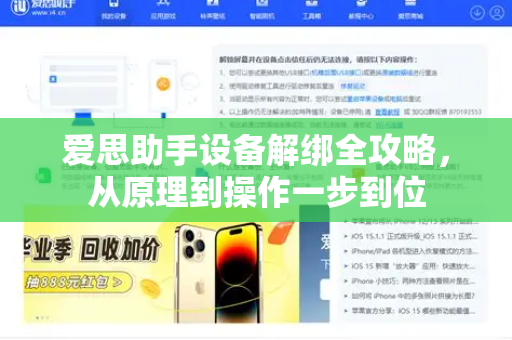
常见需要解绑的场景包括:
- 设备已出售或赠与他人,需清除个人账号关联
- 账号绑定设备数量达到上限(5台),需释放空间绑定新设备
- 设备异常(如刷机后无法正常连接),需重新建立绑定关系
- 更换Apple ID后,需同步更新爱思助手绑定信息
注意:解绑操作不会清除设备上的数据,但会解除“查找我的iPhone”之外的爱思助手关联验证,若您准备出售设备,建议先完成常规的iCloud退出与抹掉所有内容步骤。
详细操作步骤:三种主流方法对比
通过爱思助手PC端解绑(最推荐)
这是最直接、成功率最高的方式,适合电脑端用户。
-
准备工作
- 在电脑上安装最新版爱思助手(可通过爱思助手下载获取安装包)
- 使用数据线将需要解绑的设备连接电脑
- 确保设备已解锁,并弹出“信任此电脑”提示时点击“信任”
-
操作流程
- 打开爱思助手PC端,等待设备识别成功
- 点击左侧导航栏的【工具箱】,选择【设备绑定管理】
- 在已绑定设备列表中找到目标设备,点击右侧的【解绑】按钮
- 确认弹窗提示,输入登录密码或验证码完成身份核验
-
结果验证
- 解绑后设备会从列表中消失
- 重新插拔设备,若页面提示“未绑定设备”则操作成功
- 若设备在5分钟内重新自动绑定,需检查是否开启了“自动绑定”功能(可在设置中关闭)
通过爱思助手手机端解绑
适合没有电脑但已安装爱思助手App的iOS设备用户。
- 在手机上打开爱思助手App,点击底部【我的】选项卡
- 选择【账号与安全】→【设备管理】
- 找到需解绑的设备(通常显示为当前这台),点击右上角【编辑】
- 点击设备后的红色【解绑】按钮,验证账号密码后确认
注意:手机端解绑仅能移除当前设备,无法管理其他已绑定的非当前设备,如需集中管理所有绑定设备,建议使用PC端。
网页端强制解绑(备用方案)
若电脑和手机均无法操作,可尝试通过官网后台解绑。
- 访问爱思助手官网并登录账号(建议使用浏览器打开i4-ac.com.cn)
- 进入【个人中心】→【我的设备】→【绑定设置】
- 若系统支持网页解绑,会显示“远程解绑”按钮;若不支持,页面会提示“请通过客户端操作”
三种方法效率对比表:
| 方法 | 所需设备 | 解绑数量 | 操作时间 | 成功率 |
|---|---|---|---|---|
| PC端 | 电脑+数据线 | 所有设备 | 2分钟 | 99% |
| 手机端 | 本机iOS设备 | 仅当前设备 | 1分钟 | 95% |
| 网页端 | 任意设备 | 视版本而定 | 3分钟 | 70% |
常见问题解答(Q&A)
Q1:爱思助手怎么解绑设备时提示“解绑失败”?
A:可能原因包括:①账号密码输入错误,请检查大小写;②设备与账号绑定时间不足24小时(新绑定设备需满1天才能解绑);③当前设备处于“正在刷机/恢复模式”导致连接不稳定,建议重新插拔数据线,或关机重启设备后重试。
Q2:解绑次数有限制吗?
A:单个账号每天最多解绑3次,每月累计不超过10次,若频繁解绑,系统会触发安全保护并临时锁定解绑功能,需等待24小时自动恢复,建议不要频繁换绑设备。
Q3:设备丢失/损坏后如何解绑?
A:若设备不在手中,可联系爱思助手客服(官网在线支持),提供账号注册信息(手机号、邮箱)及购买凭证,申请强制解绑,通常需要1-3个工作日审核。
Q4:解绑后还能重新绑定吗?
A:当然可以,解绑只是释放绑定名额,设备本身的数据完全保留,您随时可以再次通过客户端绑定同设备或其他设备,不受之前的绑定记录影响。
Q5:解绑操作会影响iCloud账号吗?
A:不影响,爱思助手的绑定体系独立于Apple ID,解绑神器不会触发iCloud锁定,也不会影响“查找我的iPhone”功能,但如果设备已开启iCloud激活锁,需先自行解除iCloud锁定。
安全注意事项:避免踩坑的关键点
-
账号安全优先:在任何渠道进行解绑前,务必确认登录的是本人账号,不要通过不明链接登录账号,谨防钓鱼网站窃取密码,官方操作请认准i4-ac.com.cn域名。
-
数据备份策略:虽然解绑不删除数据,但如果你计划出售设备,解绑后记得执行“抹掉所有内容和设置”(路径:设置→通用→还原→抹掉所有内容),这能彻底清除个人数据,包括微信聊天记录、照片等。
-
设备绑定数量规划:每个账号绑定上限为5台设备,建议定期检查绑定列表,移除已不使用的旧设备,若发现陌生设备绑定了您的账号,请立即修改密码并强制解绑该设备。
-
避免“代解绑”服务:网络上存在声称“付费代解绑”的服务,这通常需要提供您账号的完全控制权(甚至可能涉及账号找回或资金损失),爱思助手官方不提供任何付费解绑服务,此类操作存在账号窃取风险。
-
系统版本适配:确保爱思助手客户端保持最新版本(检查更新路径:版本更新),旧版本可能存在解绑接口关闭的Bug,导致页面显示异常,可通过爱思助手下载获取最新版本。
延伸技巧:从解绑到高效设备管理
批量管理绑定设备
如果你有多个苹果设备(如iPhone、iPad、iPod touch),可以在PC端【设备绑定管理】页面勾选多个设备,一次性执行解绑,但注意:批量解绑时每台设备仍需单独确认密码,建议使用密码管理工具提高效率。
利用“自动绑定”开关
在手机端的【设置】→【绑定设置】中,可以关闭“自动绑定”功能,这样每次连接新设备时,系统会要求手动确认是否绑定,避免误绑导致绑定数快速占满。
账号多设备策略
工作机和私人机建议使用不同的爱思助手账号进行绑定,避免个人数据混合,如需在一台电脑上管理多个账号,可在爱思助手PC端【账号切换】功能中快速切换。
解绑后的设备重置
若你解绑设备是为了出售或赠送,建议在解绑后:①退出爱思助手账号;②重置所有设置;③恢复出厂设置并激活,这能确保新用户不会看到任何前任用户的残留信息。
通过以上详细的操作指南和问答,你应该对“爱思助手怎么解绑设备”有了全面的了解,建议优先使用PC端进行解绑,整个流程不超过3分钟,如果在解绑过程中遇到任何问题,可随时前往爱思助手官网搜索“设备解绑”获取最新帮助文档,或通过在线客服获取实时支持,妥善管理设备绑定,能让你的爱思助手使用体验更加顺畅。





