
目录导读
- 爱思助手数据迁移概述:了解什么是爱思助手以及它如何帮助您完成iPhone数据迁移
- 迁移前的准备工作:确保新旧设备就绪
- 详细迁移步骤:分步指导,轻松完成数据迁移
- 常见问题解答(FAQ):解决迁移中可能遇到的疑惑
- 小贴士与注意事项:让迁移过程更顺畅
爱思助手数据迁移概述
购买新iPhone后,最令人头疼的问题莫过于如何将旧手机中的联系人、照片、应用数据等完整迁移到新设备,这时候,爱思助手官网提供的专业工具——“爱思助手”就成了最佳解决方案,作为一款在中国用户中广受好评的iOS设备管理工具,爱思助手怎么迁移数据到新iPhone一直是最受关注的话题。
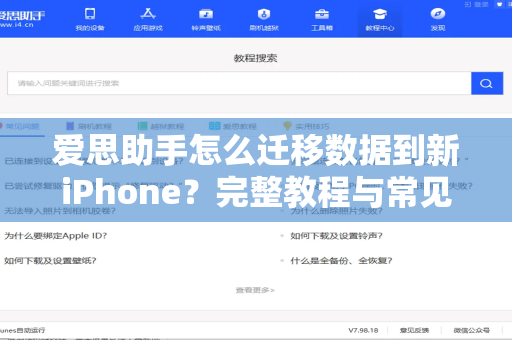
爱思助手支持通过电脑端或无线方式,将旧iPhone上的联系人、短信、照片、视频、音乐、应用及其数据、系统设置等内容完整传输到新iPhone中,整个过程安全、高效,且无需担心数据丢失。
提示:使用前请确保您已从爱思助手下载最新版本,以获得最佳兼容性和稳定性。
迁移前的准备工作
在回答“爱思助手怎么迁移数据到新iPhone”这个问题前,需先完成以下准备:
- 设备要求:新旧iPhone均需解锁,并连接稳定的Wi-Fi网络。
- 系统版本:建议两部iPhone都更新至iOS 12及以上版本(爱思助手对较旧系统也支持良好)。
- 存储空间:确保新iPhone有足够空间接收数据(可通过爱思助手查看)。
- 电池电量:建议两部手机电量均保持在50%以上,或连接充电器。
- 安装工具:在电脑或手机上安装最新版爱思助手(可通过爱思助手官网获取)。
详细迁移步骤:爱思助手怎么迁移数据到新iPhone
通过电脑端爱思助手迁移(推荐)
- 连接设备:用数据线将旧iPhone连接到电脑,打开爱思助手,等待识别设备。
- 选择功能:在爱思助手首页找到“备份/恢复”或“数据迁移”功能(不同版本名称可能略有差异)。
- 备份旧手机:点击“全备份”,将旧iPhone数据完整备份到电脑,备份时间取决于数据量,通常10-30分钟。
- 连接新手机:断开旧手机,连接新iPhone到同一台电脑,同样是爱思助手中。
- 恢复数据:在“备份/恢复”中选择刚才创建的备份文件,点击“全恢复”,即可将数据完整写入新iPhone。
通过爱思助手无线迁移
- 在新旧iPhone上均安装爱思助手App(可从爱思助手下载获取)。
- 确保两部手机在同一Wi-Fi下,打开App并选择“数据迁移”。
- 旧手机点击“发送数据”,新手机点击“接收数据”。
- 选择需要迁移的数据类型,等待完成即可。
常见问题解答(FAQ)
Q1:爱思助手迁移数据需要多久?
A:取决于数据量大小,1GB数据约需3-5分钟,若有50GB照片和视频,可能需1-2小时,建议在夜间或空闲时进行。
Q2:迁移过程中数据会丢失吗?
A:正常情况下不会,爱思助手采用先备份后恢复的机制,原始数据保留在旧手机上,但为了安全,建议迁移前手动备份一次。
Q3:通讯录和照片能单独迁移吗?
A:当然可以,在爱思助手的数据管理界面,您可以单独导出/导入联系人、照片、短信等,无需完整备份恢复。
Q4:爱思助手迁移后,微信聊天记录会同步吗?
A:微信聊天记录属于应用数据内的一部分,若进行全备份恢复,微信记录会一并迁移,但微信本身有独立的聊天记录备份功能,建议两者结合使用。
Q5:免费版爱思助手能完成迁移吗?
A:可以,基础的数据备份与恢复功能完全免费,足以应对日常迁移需求,高级功能(如更快的传输速度)才需付费。
小贴士与注意事项
- 网络环境:无线迁移时,请确保Wi-Fi信号稳定,避免中途中断。
- 数据选择性:如果旧手机中已清理过的数据(如缓存),在爱思助手中可选择“仅迁移重要数据”,提高效率。
- 更新版本:迁移前,建议通过爱思助手官网检查更新,确保使用最新功能。
- 备用方案:若迁移失败,可尝试重启两部手机,或更换数据线(电脑端方法),爱思助手技术客服也提供远程协助。
通过以上步骤,您已经完整掌握了“爱思助手怎么迁移数据到新iPhone”的方法,无论是从iPhone 14升级到iPhone 15,还是从旧设备换到新机,爱思助手都能让数据搬家变得轻松自如,在操作前先完成爱思助手下载,确保工具版本最新,迁移过程会更加顺畅。
版权声明:除非特别标注,否则均为本站原创文章,转载时请以链接形式注明文章出处。





