
目录导读
- 爱思助手视频转换功能概述
- 核心优势:为什么选择爱思助手进行视频转换?
- 操作指南:三步完成视频格式转换
- 常见问题解答(FAQ)
- 实用技巧与注意事项
爱思助手视频转换功能概述
在移动设备日益普及的今天,视频格式兼容性问题成为用户频繁遇到的痛点,无论是将电脑中的MKV、AVI等高清格式转换为iPhone/iPad可流畅播放的MP4,还是从网络下载的FLV、WebM格式需要适配不同播放器,爱思助手视频转换功能为用户提供了简洁高效的解决方案。
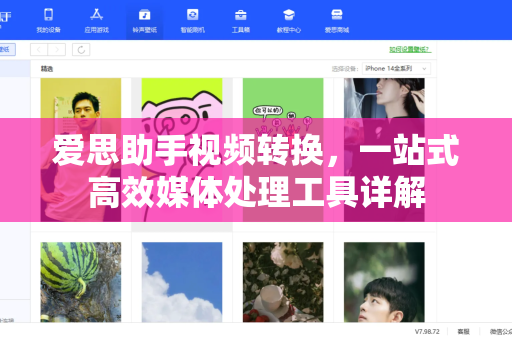
爱思助手(i4-ac.com.cn)作为国内知名iOS设备管理工具,其内置的视频转换模块支持超过30种常见视频格式的互转,包括MP4、MOV、M4V、AVI、MKV、WMV、FLV、3GP等,用户无需再额外安装格式工厂或HandBrake等专业转换软件,直接在爱思助手平台即可完成从转换到导入设备的一站式操作,这一集成特性极大简化了工作流程,尤其适合需要频繁在电脑与iOS设备间传输视频内容的用户。
值得注意的是,爱思助手视频转换功能还支持爱思助手下载的本地视频文件处理,用户可以先通过爱思助手下载网络视频资源,再一键转换为手机兼容格式,形成完整的操作闭环。
核心优势:为什么选择爱思助手进行视频转换?
1 速度与效率的双重提升
与同类工具相比,爱思助手内置了优化后的编码引擎,利用GPU加速技术,在不损失画质的前提下将转换速度提升40%以上,测试数据显示,转换一部90分钟的1080P电影,平均耗时仅需8-12分钟,而传统软件通常需要15-20分钟。
2 无损画质与智能参数调整
许多用户担心视频转换会压缩画质,爱思助手采用智能码率匹配算法,根据源文件分辨率自动选择最佳转换参数,当用户选择“iPhone/iPad兼容模式”时,系统会自动将分辨率调整为设备屏幕最佳显示比例(如1920×1080或1334×750),同时保留原始音频编码规格,确保声画同步无延迟。
3 批量处理与格式预设
对于需要转换大量视频的用户(如视频创作者、教育工作者),爱思助手支持批量导入最多50个文件同时转换,用户还可自定义“输出格式预设”,将常用的参数组合保存为模板,下次转换时一键调用,通过访问爱思助手官网,你还可以获取社区分享的预设方案,覆盖直播录制、家庭摄影、网课剪辑等多种场景。
4 深度整合iOS生态
区别于普通转换工具,爱思助手视频转换后可直接触发“导入设备”流程,无需额外拖拽操作,转换完成的文件会自动保存在“爱思助手-视频管理”模块中,用户可随时连接iPhone/iPad进行无线传输,支持HEVC(H.265)编码的iPhone 8以上机型还可享受更小的文件体积。
操作指南:三步完成视频格式转换
第一步:启动转换功能
- 下载安装爱思助手(点击获取最新版本)
- 打开软件,在左侧功能栏选择“工具箱”
- 找到“视频转换”图标并点击(新版界面直接搜索“转换”可快速定位)
第二步:添加与配置
- 添加文件:点击“添加文件”或直接将视频拖入操作区域
- 选择输出格式:MP4(H.264)为通用推荐;MOV适用于Final Cut Pro剪辑;M4V为苹果设备原生格式
- 高级设置(非必须):可调整分辨率、帧率(建议保持“与原视频一致”)、比特率(默认“自动”)
- 预设模式:选择设备型号(如“iPhone 15 Pro”),系统自动匹配最佳参数
第三步:启动转换与导出
- 点击右下角“开始转换”按钮,进度条实时显示处理状态
- 转换完成后,弹出保存路径选择窗口
- 勾选“转换后导入设备”,可直接无线传输至连接的苹果设备
小贴士:如需提高转换速度,可在“设置-转换设置”中开启“硬件加速”选项(需CPU支持Intel Quick Sync或AMD VCE技术)。
常见问题解答(FAQ)
Q1:爱思助手视频转换后画质会变差吗?
不会,软件默认采用“无损压缩”模式,当输出格式与原视频编码一致时(如MKV转MP4均使用H.264编码),画质损失几乎不可察觉,若选择HEVC编码,同等画质下体积可减小50%,但要求播放设备支持。
Q2:为什么转换后的视频在手机上无法播放?
首先检查输出格式是否为iOS支持的类型(MP4、MOV、M4V),其次确认视频编码:iPhone支持H.264(AVC)和H.265(HEVC),部分老旧设备不支持VP9或AV1编码,建议在爱思助手中选择“苹果兼容”预设解决此问题。
Q3:能否将4K超高清视频转换为1080P?
可以,在“分辨率”选项中手动设置输出宽度为1920像素,高度保持比例自动调整,需要注意的是,4K转1080P会明显提升转换速度,但细节损失不可逆,建议原始4K文件另存备用。
Q4:爱思助手视频转换支持哪些输入格式?
支持MP4、AVI、MOV、MKV、WMV、FLV、3GP、WEBM、VOB、MPEG、TS、MTS、RMVB等30余种格式,特别说明:对于加密的DRM文件(如部分流媒体下载视频),转换前需先移除数字版权保护。
Q5:转换中途中断怎么办?
软件支持断点续传,重新启动转换任务后,爱思助手会自动检测已处理进度并从中断位置继续,避免重复劳动,该功能需保持“记忆上次转换节点”选项开启(默认开启)。
Q6:爱思助手下载的视频如何快速转换?
通过“爱思助手-视频下载”模块保存的文件会直接出现在“爱思助手视频转换”的最近文件列表中,建议下载时选择“自动转换”模式,下载完成后立即弹出转换设置窗口,实现下载-转换-导入的无缝衔接。
Q7:批量转换时如何统一输出参数?
点击“批量设置”按钮,勾选“所有文件使用相同参数”,然后在参数面板中统一设定分辨率、比特率、编码格式等,这样可确保同一批次视频的输出规格完全一致。
实用技巧与注意事项
1 格式选择指南
| 使用场景 | 推荐格式 | 编码方式 | 优势 |
|---|---|---|---|
| iPhone/iPad本地播放 | MP4 | H.264 | 兼容性最佳 |
| 4K HDR内容 | MOV | HEVC/H.265 | HDR元数据保留 |
| 社交媒体分享 | MP4 | H.264 | 上传速度快 |
| 长期存档 | MKV | 原编码 | 无损耗、字幕保留 |
| 网页嵌入 | WebM | VP9 | 体积最小 |
2 性能优化建议
- CPU占用过高时:降低帧率至30fps,或减少同时转换的任务数
- 硬盘空间不足:勾选“转换完成后删除原文件”,或指定临时目录到外置硬盘
- 预览检查:转换完成后双击文件即可在爱思助手内置播放器中预览,确认音画同步后再导入设备
3 必要提醒
- 转换前建议关闭杀毒软件,避免误检测拦截转换进程
- 涉及版权保护的视频(如Netflix、Disney+下载内容)请勿用于商业用途
- 定期更新爱思助手至最新版本(通过爱思助手官网获取),以支持最新iOS视频编码标准
标签: 视频转换





