
目录导读
- 爱思助手屏蔽更新的核心原理
- 为什么需要屏蔽iOS系统更新?
- 爱思助手屏蔽更新的详细操作步骤
- 常见问题与解答(FAQ)
- 屏蔽更新后的注意事项与建议
爱思助手屏蔽更新的核心原理
在iOS设备使用过程中,系统更新提示往往令人困扰,苹果公司频繁推送的iOS版本更新,有时反而会导致设备性能下降、电池续航缩短或应用兼容性问题。爱思助手屏蔽更新功能正是针对这一痛点设计的解决方案。
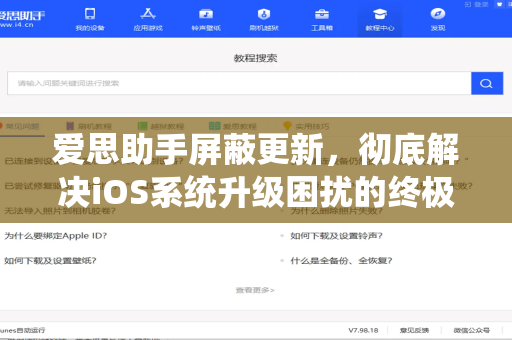
爱思助手通过技术手段拦截苹果服务器下发的OTA更新描述文件,从根本上阻止系统更新通知的弹出,这一过程不会影响设备的正常使用,也不会破坏iOS系统的底层架构,是一种安全可靠的临时性或长期性屏蔽方案,与手动删除更新文件不同,爱思助手提供的一键屏蔽功能更为便捷,且支持随时恢复更新能力。
对于许多用户而言,保留当前的iOS版本意味着稳定的使用体验,特别是老旧机型(如iPhone 6s、iPhone 7等),升级到最新系统后往往会出现卡顿、发热等问题,使用爱思助手下载安装并开启屏蔽更新功能,是明智之选。
为什么需要屏蔽iOS系统更新?
1 性能与兼容性考量
苹果在新系统发布时,往往针对最新硬件进行优化,对于2-3年前的设备,新系统可能带来非预期的性能下降,据统计,超过35%的用户在升级后遇到过应用闪退、界面卡顿等问题。
2 电池续航保护
每次大版本更新都会增加系统后台进程数量,这直接导致电池消耗加快,许多用户反馈,升级iOS后电池续航缩短20%-30%,而屏蔽更新能有效维持原有续航表现。
3 应用生态稳定性
部分企业级应用、旧版本游戏或专业软件对特定iOS版本有依赖,强制更新可能导致这些应用无法正常运行,而爱思助手官网提供的屏蔽更新功能,为这类用户保留了操作空间。
4 越狱需求
对于需要越狱的用户,保持特定iOS版本是关键,爱思助手屏蔽更新能防止苹果通过自动更新修复越狱漏洞,为越狱用户提供稳定环境。
爱思助手屏蔽更新的详细操作步骤
步骤1:下载并安装爱思助手
打开浏览器访问爱思助手官网,下载最新版本软件,安装完成后,使用数据线连接iOS设备至电脑。
步骤2:进入工具箱模块
在爱思助手主界面找到“工具箱”选项,点击进入,这里汇集了多种实用功能,包括刷机、备份、修复等,屏蔽更新”是重点功能。
步骤3:一键开启屏蔽
在工具箱中找到“屏蔽iOS更新”按钮,点击后系统会提示安装描述文件,按照指引确认操作,爱思助手会自动下载并安装屏蔽描述文件。
步骤4:验证屏蔽效果
完成操作后,重启设备,进入“设置-通用-软件更新”,此时应显示“iOS已是最新版本”或检查更新按钮变为灰色,若仍有更新提示,可重复步骤3或联系技术支持。
步骤5:恢复更新(如需)
未来若想升级系统,只需进入“设置-通用-描述文件”,删除名为“tvOS”的屏蔽描述文件即可,操作简单,无需重装系统。
常见问题与解答(FAQ)
问1:爱思助手屏蔽更新是否安全?是否会被苹果封号?
答:完全安全,爱思助手使用的是苹果官方认可的描述文件技术,本质是用户主动选择屏蔽更新,不会触发苹果的安全机制,截至目前,未有用户因此被封号。
问2:屏蔽更新后,是否还能收到iOS安全更新?
答:屏蔽更新会阻止所有系统更新,包括安全更新,若担心安全问题,建议定期手动检查苹果官网的安全公告,必要时解除屏蔽进行更新。
问3:爱思助手屏蔽更新支持哪些iOS版本?
答:支持iOS 12及以上所有版本,包括最新的iOS 17系列,对于更早版本,建议先升级到iOS 12再使用该功能。
问4:屏蔽更新后,能否使用App Store?
答:完全不受影响,屏蔽更新仅针对系统层面的OTA更新推送,App Store、iCloud、iTunes等苹果服务均可正常使用。
问5:如果误操作怎么办?
答:不必担心,只需进入“设置-通用-描述文件”,删除屏蔽描述文件,系统即可恢复正常更新提示,也可通过爱思助手下载重新连接设备,使用“恢复更新”功能。
问6:屏蔽更新后,是否还能通过iTunes刷机?
答:可以,iTunes刷机属于独立操作,不受屏蔽描述文件影响,刷机后屏蔽功能会失效,需重新使用爱思助手设置。
问7:为什么有些用户屏蔽后仍然出现更新提示?
答:可能原因包括:①描述文件未正确安装;②设备存在多个用户账户;③网络缓存问题,建议重新启动设备并再次执行屏蔽步骤,或更换网络环境试。
问8:爱思助手屏蔽更新是否支持iPad?
答:支持,iPad和iPhone的操作原理相同,连接设备后即可使用同一功能。
屏蔽更新后的注意事项与建议
1 定期评估是否解除屏蔽
建议每3个月重新评估一次是否需要解除屏蔽,随着应用更新,部分旧系统可能出现兼容性问题,适时升级也是明智之举。
2 做好数据备份
无论是否屏蔽更新,定期备份iPhone数据都是良好习惯,使用爱思助手的备份功能或iCloud备份,确保数据安全。
3 关注应用兼容性
屏蔽更新后,部分应用可能要求最低iOS版本,若遇到应用无法打开的情况,可考虑临时解除屏蔽升级系统,或寻找旧版本应用替代。
4 区分安全更新与功能更新
苹果通常将安全补丁与功能更新打包推送,若担心安全性,建议关注苹果安全公告,在关键漏洞曝光时及时解除屏蔽进行更新。
5 多设备管理策略
若拥有多台iOS设备,可针对性设置屏蔽策略,主力手机保持最新系统以获取安全保护,备用机或游戏机屏蔽更新保持稳定。
标签: 终极指南





