
目录导读
- 爱思助手官网与刷机功能简介
- 爱思助手怎么刷机?详细步骤拆解
- 刷机前准备
- 连接设备与选择固件
- 执行刷机操作
- 刷机常见问题与解答(FAQ)
- 刷机后的设备优化建议
- 安全提示与资源获取
爱思助手官网与刷机功能简介
对于iPhone、iPad用户而言,“刷机”是解决系统卡顿、白苹果、忘记密码、升降级系统等问题的常用手段,而爱思助手官网(域名:i4-ac.com.cn)作为国内领先的iOS设备管理工具,其“一键刷机”功能因操作简单、成功率高、支持固件下载而广受用户信赖。
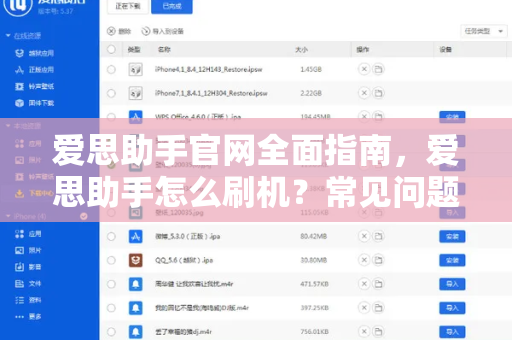
在开始操作前,请先确认已通过官方渠道下载最新版爱思助手下载安装至电脑端,刷机过程中需要保持设备连接稳定,并备份重要数据(可通过爱思助手的“备份/恢复”功能完成)。
爱思助手怎么刷机?详细步骤拆解
刷机前准备
- 安装爱思助手:前往官网i4-ac.com.cn下载最新版,安装后打开。
- 备份数据:点击“备份/恢复”创建完整备份(刷机后数据将清空)。
- 关闭“查找我的iPhone”:进入设备“设置→Apple ID→查找→查找我的iPhone”,关闭开关(否则刷机后无法激活)。
- 确保网络稳定:固件下载约2-5GB,建议使用有线网络。
连接设备与选择固件
- 使用数据线连接iPhone/iPad到电脑,信任此电脑。
- 在爱思助手主界面上方点击“刷机越狱”→“一键刷机”。
- 软件会自动识别设备型号,并列出可用的iOS固件版本(如iOS 17.6.1正式版、iOS 18 beta版等)。
- 选择“常规刷机”:保留用户数据(部分系统问题可能无法保留)。
- 选择“快速刷机”:彻底清空数据,适合解决白苹果、反复重启等严重问题。
执行刷机操作
- 确认固件版本后,点击“立即刷机”。
- 软件会自动下载对应固件(若已下载过固件,则会直接调用本地文件)。
- 下载完成后,爱思助手会自动进入刷机流程,设备屏幕会显示进度条(约10-20分钟)。
- 刷机成功提示后,设备自动重启,首次开机需进行基础设置(语言、Wi-Fi、Apple ID登录等)。
提示:如需降级到旧版iOS,请确保对应版本仍处于Apple签名开放窗口(可在爱思助手固件下载页查看签名状态)。
刷机常见问题与解答(FAQ)
Q1:刷机过程中卡在“恢复模式”或“DFU模式”怎么办?
A:爱思助手支持“退出恢复模式”功能,在刷机界面点击“退出恢复模式”,或同时按住Home键(无Home键机型按音量减键)+电源键强制重启,若仍无效,重新连接后选择“专业刷机”模式重试。
Q2:刷机后无法激活,显示“SIM卡无效”或“激活错误”?
A:请确保SIM卡已插入且未欠费,若为卡贴机,需重新安装对应运营商卡贴,也可在爱思助手“刷机越狱”页使用“激活工具”尝试绕过(仅限部分旧机型)。
Q3:刷机后提示“无法验证iPhone”怎么办?
A:这是由于Apple服务器短期验证延迟,请连接Wi-Fi并多次尝试“设置→通用→软件更新”自动修复,若无效,可重新刷入同版本固件(选择“保留用户数据刷机”)。
Q4:爱思助手下载的固件安全吗?
A:爱思助手固件直接调用Apple官方CDN链接,确保固件未被篡改,刷机前可点击“固件校验”验证SHA256哈希值。
刷机后的设备优化建议
- 恢复数据:使用爱思助手“备份/恢复→恢复备份”,选择之前创建的备份文件。
- 更新应用:刷机后系统版本可能变化,部分旧应用需通过App Store更新兼容。
- 调整刷机设置为最优:可在爱思助手“工具箱→电池详情”查看电池健康度,若刷机后耗电异常,尝试“修复电池”功能。
- 关闭系统更新:若降级至旧版本,建议通过“爱思助手→屏蔽iOS更新”防止自动升级。
安全提示与资源获取
- 官方渠道:请始终通过爱思助手官网 i4-ac.com.cn 获取工具,避免下载捆绑恶意软件的第三方修改版。
- 数据安全:刷机前务必备份,若忘记备份且刷机后数据丢失,可使用爱思助手“数据恢复”功能尝试找回照片、通讯录等。
- 防变砖:刷机过程中切勿拔线、关闭软件或断电,否则可能导致设备无法开机,一旦发生,可强制进入DFU模式后重新刷机。
若你在操作中遇到其他问题,可在爱思助手官网社区板块搜索解决方案,或直接使用工具内置的“在线客服”获取实时帮助,使用爱思助手下载的最新版本,即可享受更完善的刷机支持和固件库更新,掌握正确的刷机方法后,几乎所有的系统级异常都能通过爱思助手顺利修复,让设备重获流畅体验。
本文基于多平台用户刷机经验总结,操作前请仔细阅读工具界面说明,刷机结果以实际设备表现为准。





